LINE公式アカウントを運用している女風セラピストの皆さん、「リッチメニュー」という機能を活用していますか?
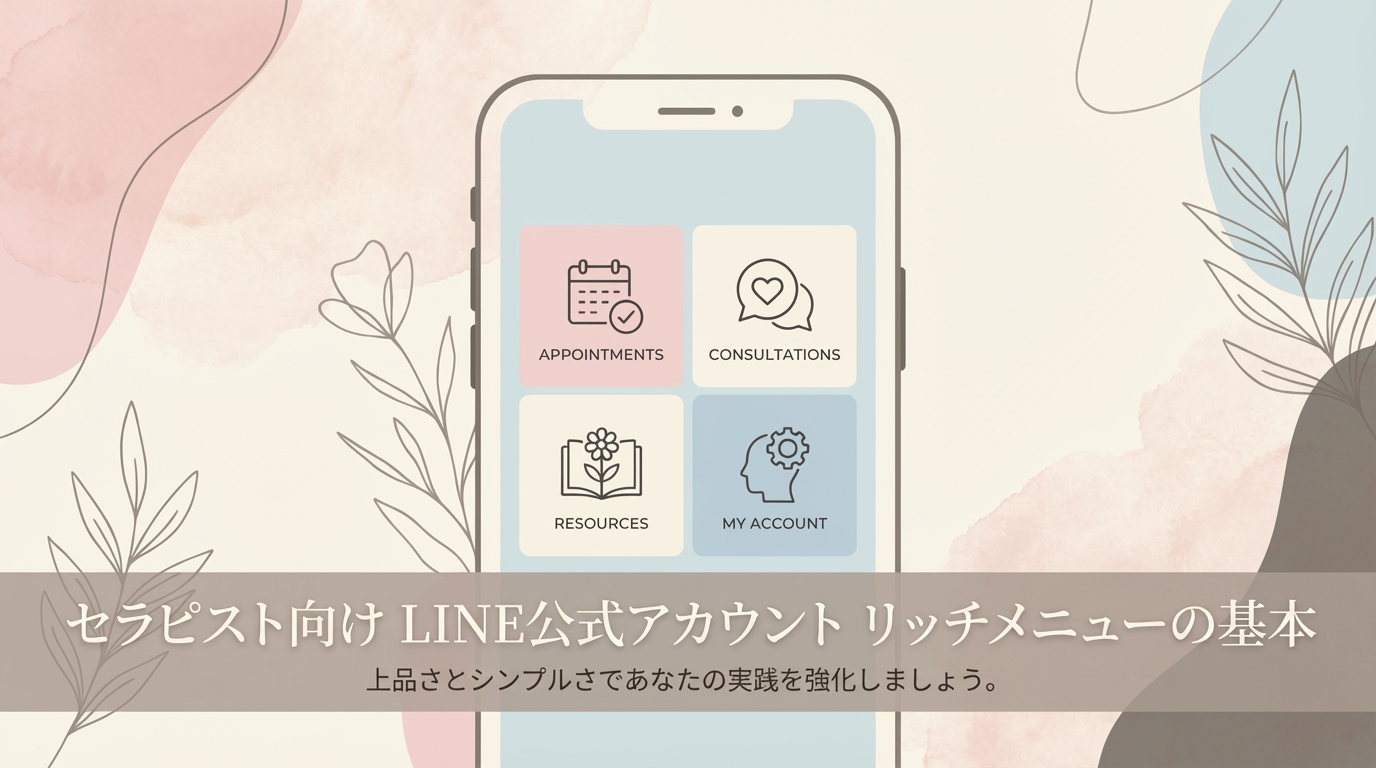
リッチメニューとは、トーク画面の下部に固定で表示されるメニュー機能のこと。
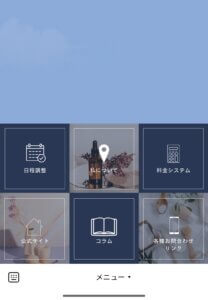
実際の画面を見たい場合は下記LINEをお友達登録してみてください。
※追加だけなら通知は来ませんのでご安心ください。
お客様がトーク画面を開いた瞬間に目に入るため、予約への導線やプロフィールの紹介など、伝えたい情報を効果的にアピールできます。
かつては有料プラン限定の機能でしたが、2019年のLINE公式アカウント統合以降、無料で利用できるようになりました。
個々で活動するセラピストこそ、この機能を使いこなすことで集客力を大きく伸ばせます。
この記事では、リッチメニューの基本から設定方法、そしてCanvaを使ったおしゃれな画像作成まで、実践的なノウハウをお伝えします。
- LINE公式アカウントを持っているが、リッチメニューを設定していない
- リッチメニューの効果的な使い方を知りたい
- 自分のブランドイメージに合ったおしゃれなデザインを作りたい
- 予約や問い合わせにつなげる導線を作りたい
リッチメニューとは?
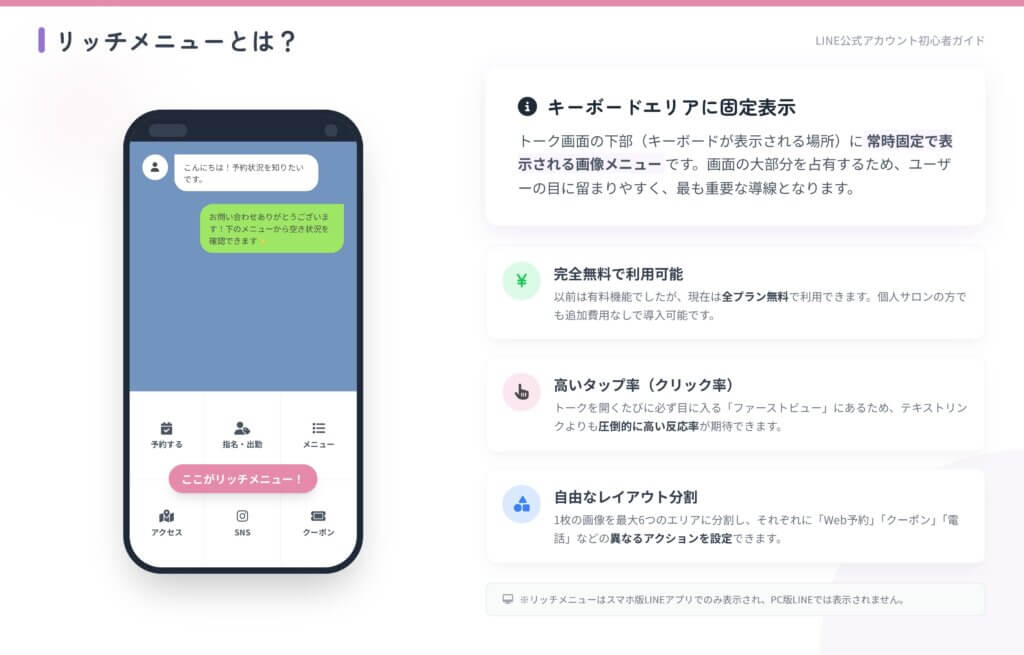
リッチメニューは、LINE公式アカウントのトーク画面下部(キーボードエリア)に固定表示されるメニュー機能です。
画面の大部分を占めるため、お客様の目に留まりやすく、高いクリック率が期待できます。
メニューは複数のエリアに分割でき、それぞれに異なるリンクを設定可能。
- 予約フォーム
- プロフィールページ
- SNSアカウント
- クーポン
など、お客様に見てほしい情報への入り口を一箇所にまとめられます。
※PC版LINEではリッチメニューは表示されません。スマートフォンでの閲覧を想定してデザインしましょう。
女風セラピストがリッチメニューを活用すべき4つの理由
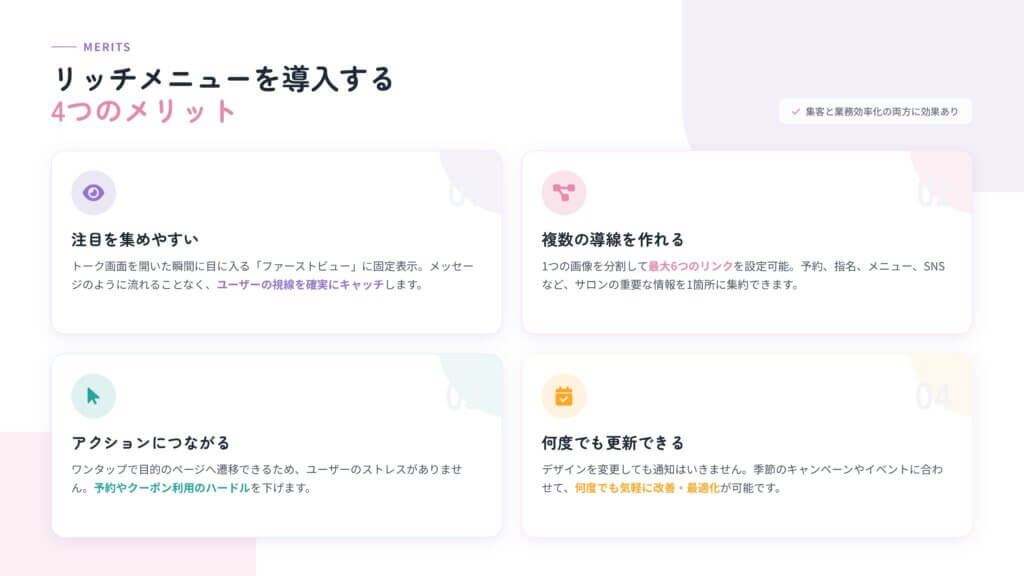
1. 第一印象で信頼感を伝えられる
お客様がトーク画面を開いた瞬間に表示されるリッチメニューは、いわば「デジタル名刺」のような存在です。
パッと見た目で操作できるデザインを設定しておくことで、初めてのお客様にも安心感を与えられます。
特に女風という業界では、セラピスト個人への信頼が予約の決め手になるため、この第一印象は非常に重要です。
2. 予約への導線がスムーズになる
リッチメニューには最大6つのリンクを設定できます。
- 「予約はこちら」
- 「出勤スケジュール」
- 「料金表」
などをワンタップで表示できるようにしておけば、お客様が迷うことなく予約アクションにつながります。
問い合わせのハードルを下げることが、予約数アップの第一歩です。
3. 何度でも更新できる
リッチメニューの内容を変更しても、お客様への通知は届きません。
これは通常のメッセージ配信との大きな違いです。
キャンペーン情報やスケジュール変更など、タイミングを見計らって自由に更新できます。
通知を気にせず最新情報を届けられるのは、継続的な運用において大きなメリットです。
4. 自分らしさをアピールできる
デザインの自由度が高いリッチメニューは、セラピストとしての世界観やブランドイメージを表現する場としても活用できます。
後ほど紹介するCanvaを使えば、デザイン経験がなくても、自分のカラーを反映したおしゃれなメニューを作れます。
リッチメニューの設定方法

リッチメニューの設定は、Web版とアプリ版の管理画面から行えます。
- より細かいカスタマイズをしたい場合はWeb版
- 手軽に始めたい場合はアプリ版がおすすめです。
Web版での設定手順
- LINE Official Account Manager(管理画面)にログインする
- 左側メニューの「トークルーム管理」から「リッチメニュー」を選択
- 右上の「作成」をクリック
- 表示設定とコンテンツ設定を入力して保存
表示設定の項目
- タイトル
-
管理用の名前です(お客様には表示されません)。「2025年12月版」など分かりやすい名前をつけましょう
- 表示期間
-
リッチメニューを表示する期間を設定できます
- メニューバーのテキスト
-
メニュー下部に表示される文言。デフォルトは「チェック」ですが、「メニューを見る」「タップしてね」など任意の文言に変更可能です
- メニューのデフォルト表示
-
「表示する」に設定すると、お客様がトーク画面を開いたときに自動でメニューが表示されます。基本的には「表示する」がおすすめです
コンテンツ設定の項目
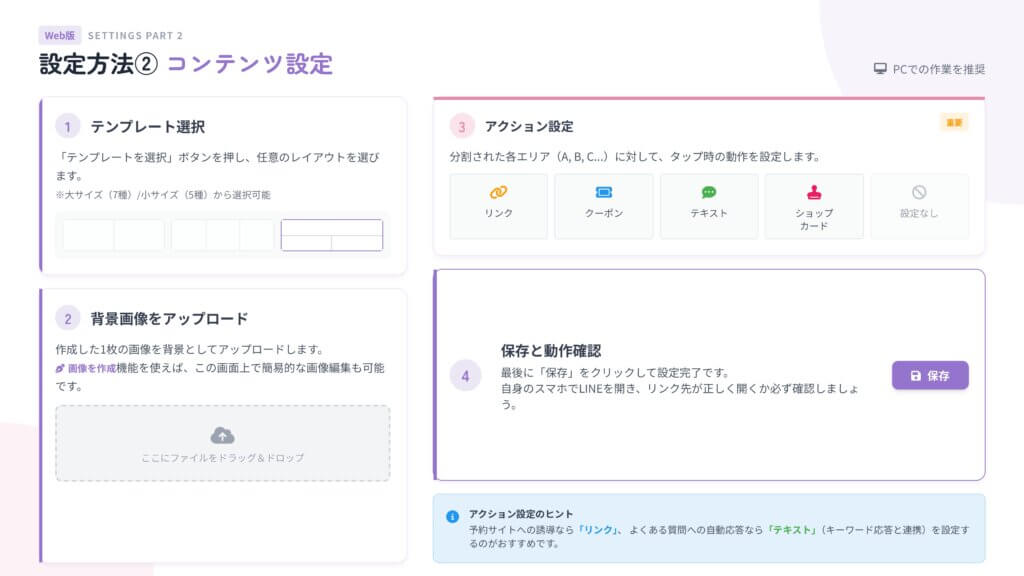
- テンプレートを選択:大サイズ7パターン、小サイズ5パターンから分割レイアウトを選べます
- 背景画像をアップロード:1枚の画像を背景として設定します。後ほど紹介するCanvaで作成した画像をここにアップロードします
- アクション:各エリアをタップしたときの動作を設定。「リンク」「クーポン」「テキスト」「ショップカード」「設定しない」から選択できます
アプリ版での設定手順
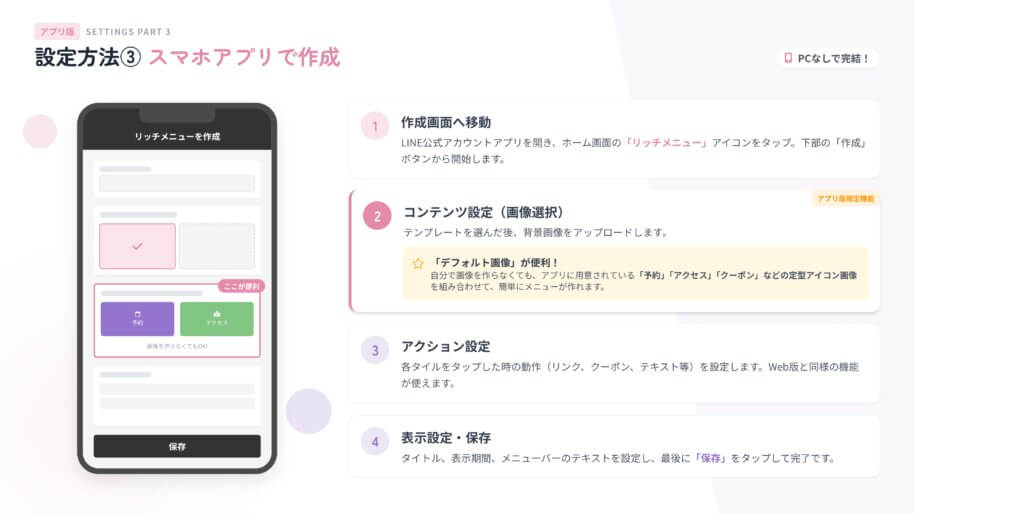
2020年10月から、スマートフォンアプリでもリッチメニューの作成が可能になりました。移動中や空き時間にサッと設定したい場合に便利です。
- LINE公式アカウントアプリをダウンロード(iOS / Android)
- アプリにログインし、ホーム画面の「リッチメニュー」をタップ
- 「作成」をタップして新規作成
- テンプレート選択→背景画像アップロード→アクション設定→表示設定の順に入力
アプリ版の特徴は、デフォルト画像が用意されていること。
- 「公式サイト」
- 「出勤スケジュール」
- 「お問い合わせ」
- 「予約」
などのアイコン付き画像をそのまま使えるので、画像作成の手間を省きたい方にはおすすめです。
リッチメニュー画像のサイズ
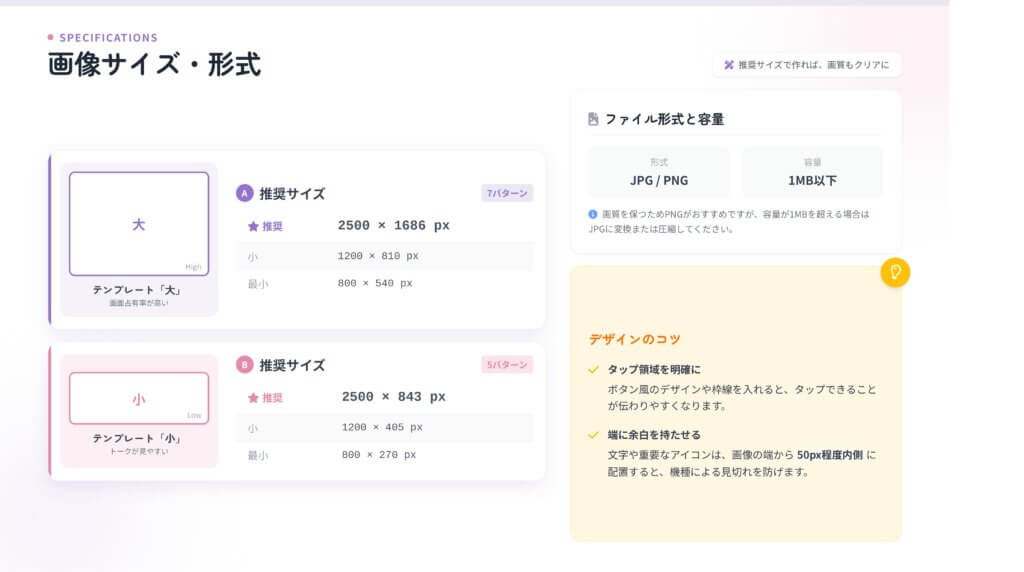
背景画像をアップロードする際は、選択したテンプレートサイズに合わせた画像を用意しましょう。
テンプレート「大」(推奨)
- 2,500 × 1,686 ピクセル(高解像度)
- 1,200 × 810 ピクセル
- 800 × 540 ピクセル
テンプレート「小」
- 2,500 × 843 ピクセル(高解像度)
- 1,200 × 405 ピクセル
- 800 × 270 ピクセル
ファイル形式はJPG、JPEG、PNGに対応。ファイルサイズは1MB以下に収める必要があります。
リッチメニューとリッチメッセージの違い
LINE公式アカウントには似た名前の「リッチメッセージ」という機能もあります。両者の違いを理解しておきましょう。
- リッチメニュー:トーク画面下部に固定表示される。常に見える状態をキープ
- リッチメッセージ:通常のメッセージとして配信される。時間が経つと過去のトークに流れていく
お客様に常に見てほしい情報(予約方法、プロフィール、料金など)はリッチメニューに。
キャンペーン告知など一時的な情報はリッチメッセージで配信する、という使い分けがおすすめです。
おすすめの設置項目
- 予約フォーム・予約サイトへのリンク:最も重要な導線です。目立つ位置に配置しましょう
- プロフィール・自己紹介ページ:自身のプロフィールページへのリンク
- 料金表・メニュー:お客様が最も知りたい情報の一つ
- 出勤スケジュール・空き状況:週間・月間スケジュールページへのリンク
- SNSアカウント:X(Twitter)やBlueskyへの導線
- お問い合わせ:質問や相談を受け付けるテキスト送信設定
レイアウトの考え方
テンプレート「大」を使う場合、6分割レイアウトが人気です。
上段に「予約」「プロフィール」「料金」、下段に「スケジュール」「SNS」「お問い合わせ」のように配置すると、情報が整理されて見やすくなります。
情報を絞りたい場合は、テンプレート「小」の2〜3分割もスッキリしておすすめ。
「予約」と「プロフィール」だけに絞ることで、お客様の迷いを減らせます。
Canvaを使ったリッチメニュー画像の作り方
デザインツール「Canva」を使えば、デザイン経験がなくてもプロ並みのリッチメニュー画像を作成できます。
無料プランでも十分な機能が使えるので、ぜひ試してみてください。
作成手順は4ステップで完了します。
STEP 1:テンプレートを探す
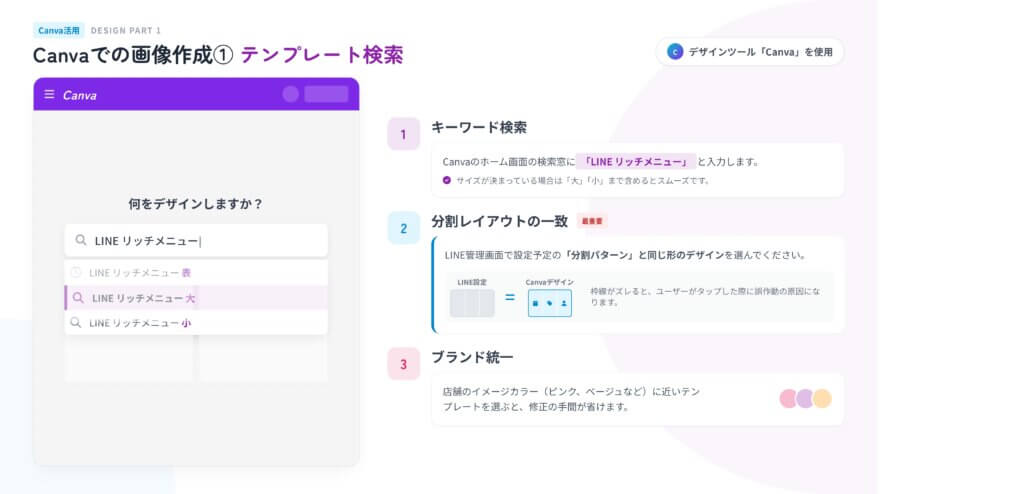
- Canvaのホームページ(canva.com)を開く
- 検索窓に「LINE リッチメニュー」と入力
- 「LINEリッチメニュー(大)」または「LINEリッチメニュー(小)」を選択
- 気に入ったテンプレートをクリック
※スマホアプリ(iPhone・Android)からも操作可能です
STEP 2:テキストを編集する
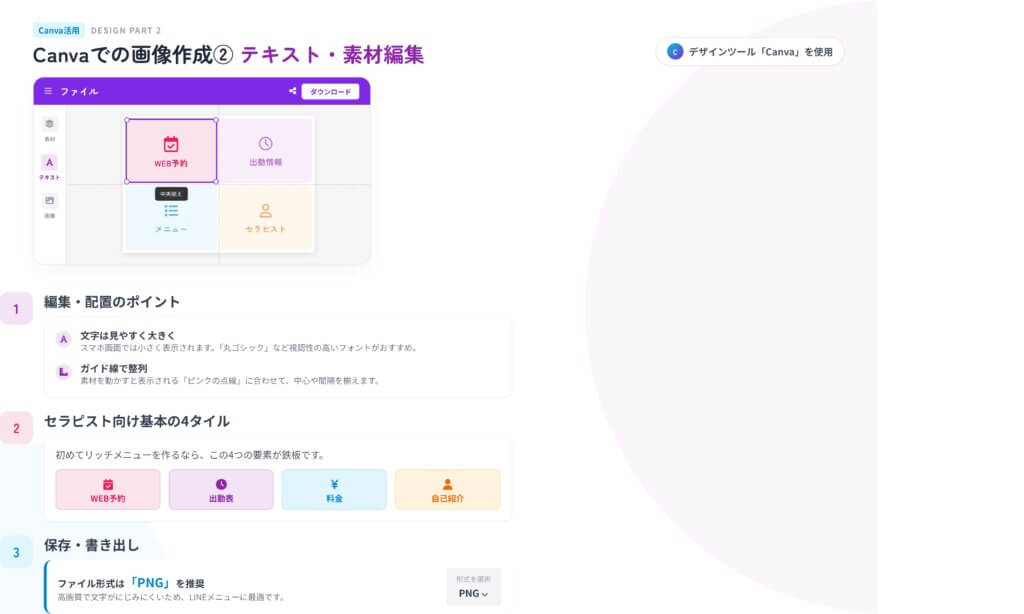
テンプレート内のテキストをクリックすると編集できます。
「予約」「プロフィール」「お問い合わせ」など、設定するアクションに合わせた文言に変更しましょう。
フォント、サイズ、色も自由にカスタマイズできます。
STEP 3:デザイン素材を追加する
左側の「素材」タブから、アイコンや写真を追加できます。
検索窓に「美容」「リラックス」「花」などのキーワードを入れると、イメージに合った素材が見つかります。
無料素材と有料素材が混在しているので、「無料」と書かれた素材を選ぶようにしましょう。
STEP 4:ダウンロードする
デザインが完成したら、右上の「ダウンロード」をクリック。
ファイル形式は「PNG」がおすすめです。ダウンロードした画像は、そのままLINE管理画面にアップロードできます。
まとめ
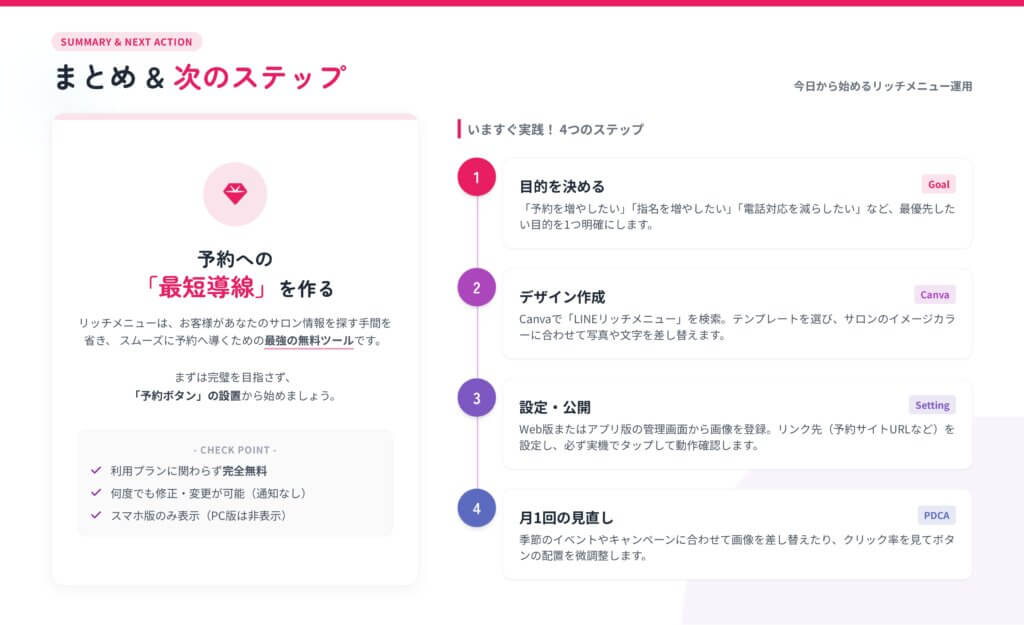
リッチメニューは、LINE公式アカウントを運用するセラピストにとって強力な武器になります。設定のポイントをおさらいしましょう。
- リッチメニューはトーク画面下部に固定表示される「デジタル名刺」
- 無料で使え、最大6つのリンクを設定可能
- 予約、プロフィール、料金表など重要情報への導線に最適
- Canvaを使えばデザイン未経験でもおしゃれな画像が作れる
- 通知なしで何度でも更新できるので、常に最新情報を表示できる
まだリッチメニューを設定していない方は、この機会にぜひチャレンジしてみてください。最初はシンプルな設定から始めて、少しずつ改善していくのがおすすめです。
お客様との接点を増やし、予約につながる導線を作ることで、あなたの活動がより多くの方に届くことを願っています。